
Partie 1 · Les membres
Chapitre 1
Joren en bref
Une seule carte, gratuite et sans application, pour tous vos commerces préférés. À chaque visite, vous gagnez des points, des cadeaux et une carte toujours plus belle. Et partout, votre place est gardée.
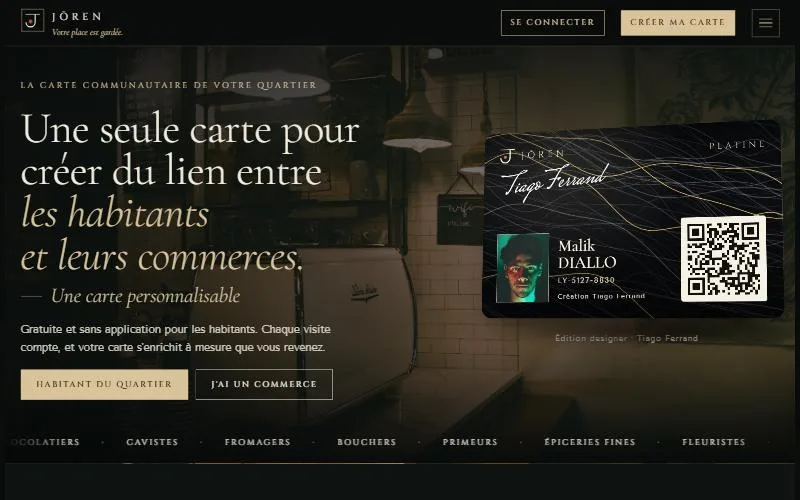
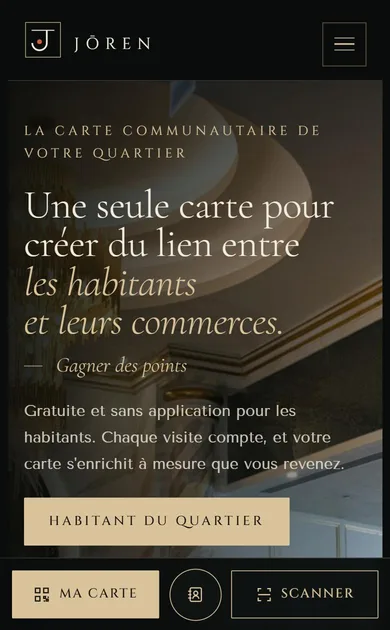
Joren réunit sur une seule carte la fidélité de toutes vos adresses : cafés, boutiques, artisans, salles de sport, associations. Chaque visite vous rapporte des points, et votre carte s'enrichit à mesure que vous revenez.
Gratuite pour les membres
La carte ne coûte rien à ceux qui l'utilisent. Ce sont les professionnels qui s'abonnent.
Sans application
Tout se passe dans le navigateur du téléphone. Vous pouvez ajouter Joren à l'écran d'accueil pour l'ouvrir comme une application.
Une carte, toutes vos adresses
La même carte vaut chez tous les partenaires du réseau. Chaque commerce garde ses propres points et ses récompenses.
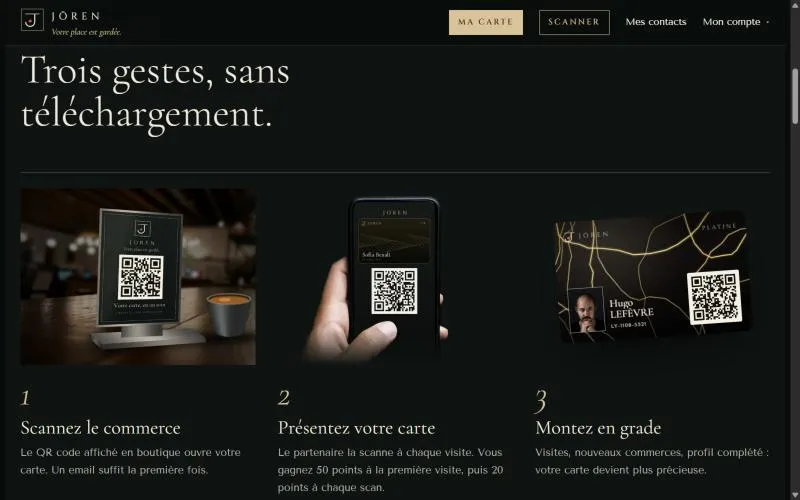
Les trois façons d'utiliser Joren
- Vous êtes membre : vous créez votre carte, vous la présentez en boutique et vous gagnez des points, des grades et des designs de carte.
- Vous êtes professionnel : commerce, artisan, indépendant, profession libérale ou association, vous scannez les cartes de vos clients et vous retrouvez votre base de membres en ligne.
- Vous êtes le prestataire web d'un professionnel : vous intégrez le widget sur son site, ou vous lisez ses chiffres par l'API.
Chapitre 2
La carte membre
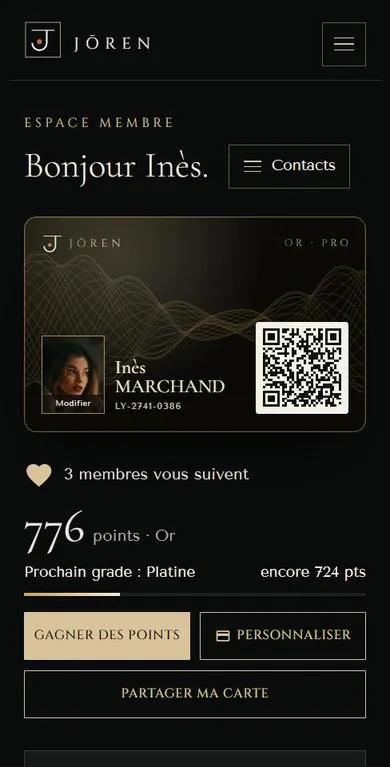
Votre carte est l'objet central de Joren. Sa structure ne change jamais : logo, grade, photo, nom, numéro et QR code restent à leur place. Seule sa matière évolue avec votre grade et les designs que vous choisissez.
Créer sa carte
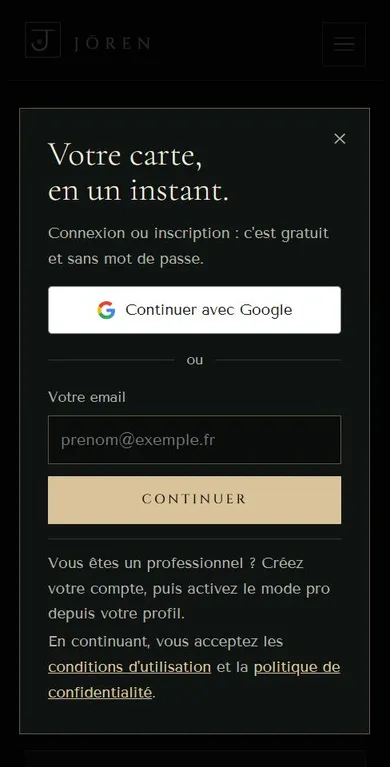
- Scannez le QR code d'un commerce, ou ouvrez joren.frLe bouton Créer ma carte lance l'inscription. Il faut avoir au moins 15 ans.
- Choisissez comment vous connecterContinuer avec Google, ou recevez un lien de connexion par email. Joren n'utilise aucun mot de passe. Avec Google, votre prénom, votre nom et votre photo remplissent déjà votre carte.
- Votre carte est prêteElle reçoit un numéro unique, sous la forme LY-2741-0386, son QR code personnel et un design unique, tiré au hasard. À la première ouverture, grattez l'écran pour la découvrir. Si vous êtes arrivé par le QR d'un commerce, vous le suivez déjà.
- Complétez votre profilVotre photo et vos informations s'affichent sur la carte. Touchez la photo de la carte pour la changer. Chaque champ complété rapporte des points.
Ce que vous trouvez dans votre espace
- Ma carte : à présenter en boutique, avec son QR code. Elle s'ouvre en grand pour être scannée, avec vos points, vos contacts, votre lien de parrainage et les raccourcis pour personnaliser votre carte.
- Mes points et mes défis : votre total, votre grade et votre progression.
- Mes commerces : les adresses que vous suivez, votre solde chez chacune et leurs récompenses.
- La Galerie : les designs de carte à appliquer.
- Partager ma carte : une image avec votre nom et votre photo, et un lien d'invitation, à envoyer à vos amis. Elle ne montre jamais votre numéro ni le QR de votre carte.
La carte en acier
Vous pouvez commander une version physique de votre carte en acier. La commande est enregistrée et validée par Joren. Tant qu'elle n'est pas validée, un message vous indique que la carte est en rupture de stock.
Chapitre 3
Points, grades et défis
Il existe deux sortes de points. Les points Joren mesurent votre fidélité dans tout le réseau et font monter votre grade. Les points fidélité d'un commerce se gagnent chez lui seul et servent à ses récompenses.
Les points Joren
| Action | Points | Précision |
|---|---|---|
| Visite fidélisée | 20 | Le commerçant scanne votre carte. Un scan toutes les 30 minutes au plus.Détails
|
| Première visite fidélisée | 50 | Remplace la visite fidélisée, une fois par commerce.Détails
|
| Visite non fidélisée | 5 | Vous scannez le QR du commerce vous-même, une fois par jour (la journée repart à 4 h du matin). Ne se cumule pas avec une visite fidélisée le même jour.Détails
|
| Bonus de fidélité | 25 | Toutes les 5 visites fidélisées chez un même commerce.Détails
|
| Nouveau commerce suivi | 2 | Pour chaque commerce suivi.Détails
|
| Parrainage | 5 | Pour le parrain et le filleul.Détails
|
| Contact échangé | 5 | Pour les deux membres, jusqu'à 10 contacts par mois.Détails
|
| Champ du profil complété | 15 | Pour chaque champ, photo comprise.Détails
|
Ces valeurs sont celles par défaut. Joren peut les ajuster, et les points sont alors recalculés depuis votre historique.
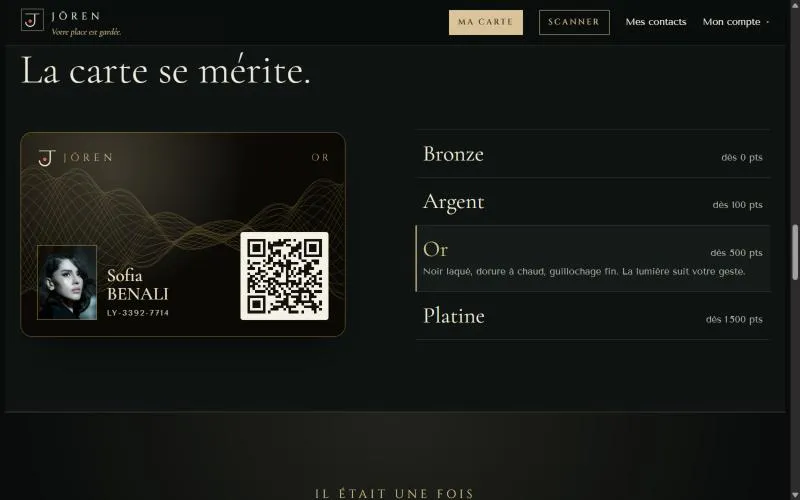
Les quatre grades
| Grade | Points Joren | Matière de la carte |
|---|---|---|
| Bronze | dès 0 | Noir mat, lettrage bronze brossé. |
| Argent | 100 | Anthracite satiné, guillochage léger. |
| Or | 500 | Noir laqué, dorure à chaud, reflet. |
| Platine | 1 500 | Platine brossé et carbone, monogramme gravé, reflet irisé. |
Les défis
| Défi | Points | Condition |
|---|---|---|
| Explorateur | 50 | 3 commerces différents en 7 jours.Détails
|
| Habitué | 30 | 5 visites chez un même commerce.Détails
|
| Découvreur | 30 | 5 commerces suivis.Détails
|
Bon à savoir
Les points et les grades n'ont aucune valeur en argent. Ils ne se vendent pas, ne se cèdent pas et ne s'échangent pas contre de l'argent. Les points obtenus par fraude peuvent être retirés.
Chapitre 4
Les QR codes
Joren utilise deux QR codes et un lien. Chacun a un rôle précis, et le site sait toujours lequel il lit.
Le QR de votre carte
C'est votre QR personnel. Le commerçant le scanne pour valider votre visite et vous donner des points.
À faire scanner par d'autres membres : ils le scannent avec l'appareil photo de leur téléphone. C'est la façon d'échanger vos coordonnées, et vous gagnez chacun des points de contact.
À ne pas publier sur les réseaux sociaux : il est dynamique et change régulièrement, une capture d'écran ne fonctionnerait plus.
Le QR de boutique
Affiché en caisse ou sur le kit à imprimer du commerce. Vous le scannez sur place avec l'appareil photo de votre téléphone pour créer votre carte, suivre le commerce ou noter votre passage du jour.
À garder en boutique : il sert à faire venir les clients sur place pour gagner leurs points. Le commerce ne doit pas le diffuser en ligne.
Le lien de parrainage Pro
Le lien de parrainage d'un commerce, que le professionnel copie depuis sa carte ou depuis l'onglet QR code et lien. Il se partage partout : réseaux sociaux, site, messages.
Quand quelqu'un l'ouvre : il crée sa carte parrainée par le commerce et le suit aussitôt. S'il a déjà sa carte, il suit le commerce, sans changer de parrain. Ce lien ne valide jamais de passage : seul le QR de boutique, sur place, le fait. La carte d'un professionnel porte, elle, le même QR qu'une carte de membre, avec la mention Pro.
Comment se passe un scan en boutique
- Le commerçant scanne votre carteAvec la caméra de son téléphone, depuis son espace pro, ou avec le téléphone de la boutique. Un bip confirme la lecture. Ce premier temps lit la carte sans rien enregistrer.
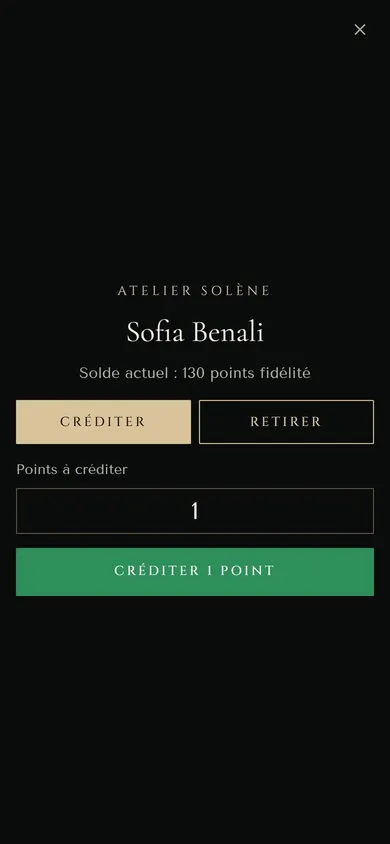
- Il choisit les pointsUne fenêtre lui propose 1 point fidélité. Il peut en ajouter, ou en retirer quand vous utilisez une récompense.
- Vous recevez un email« Le commerce vous remercie », avec votre solde chez lui et ses récompenses actives.
Commerce hors ligne
Si un commerce n'est plus actif sur Joren, son QR affiche « Ce commerce n'est plus actif sur Joren pour le moment », avec votre solde chez lui. Vos points et votre historique sont conservés et reviennent avec le commerce.
Chapitre 5
Commerces et récompenses
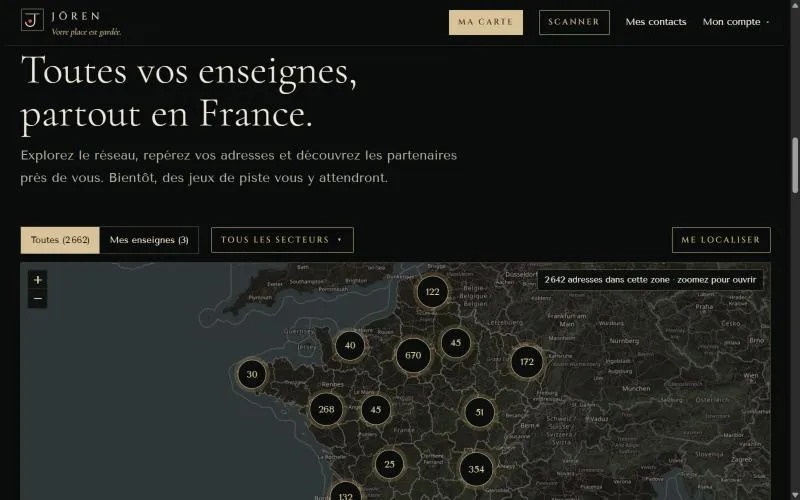
La carte des adresses montre tous les partenaires actifs. Les points se regroupent quand vous dézoomez, puis les fiches des commerces apparaissent quand vous zoomez.
Suivre un commerce
Suivre un commerce l'ajoute à votre tableau, vous rapporte des points Joren et vous fait découvrir ses designs de carte. Vous pouvez arrêter de le suivre à tout moment, sauf si son design est sur votre carte.
Les récompenses d'un commerce
Chaque commerce définit jusqu'à 5 récompenses. Une récompense est soit un avantage libre, par exemple un café offert, soit un design de carte à débloquer.
- Votre solde chez lui baisse quand vous utilisez une récompense.
- Votre cumul chez lui ne baisse jamais. C'est lui qui ouvre ses designs de carte.
- Vos passages peuvent aussi rapporter des points fidélité, si le commerce a choisi de fidéliser les visites.
Chaque partenaire reste seul responsable de ses offres et de ses conditions. Vos achats se font directement avec lui.
Chapitre 6
La Galerie des designs
Un design remplace la matière de votre carte, sans toucher à sa structure. La Galerie en propose trois catégories, qui ne s'obtiennent pas de la même façon.
| Catégorie | Qui le crée | Comment l'obtenir |
|---|---|---|
| Designs Joren | Joren, dans la Galerie Joren | Offert dès que vous atteignez le nombre de points Joren demandé, ou offert à tous : éditions de Noël et design aléatoire. |
| Designs créateurs | Des créateurs, en série limitée et numérotée | Offert dès que vous atteignez le nombre de points Joren demandé, ou obtenu en échange de points Joren. |
| Designs boutique | Un commerce partenaire, pour ses clients | Offert ou obtenu en échange des points fidélité gagnés chez ce commerce. |

Les designs Joren
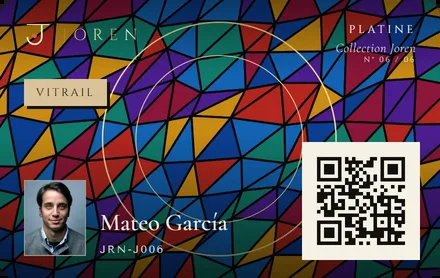
La Galerie Joren compte onze designs. Neuf sont offerts à partir d'un nombre de points Joren cumulés dans tout le réseau, dont trois animés. Deux éditions de Noël animées, Nuit de Noël et Le traîneau et les lutins, sont offertes à tous, sans points. La page Designs Carte, dans le menu, les montre sur votre propre carte : vous y votez d'un cœur et appliquez un design ouvert d'un clic.
| Design Joren | Points Joren cumulés |
|---|---|
| Marbre nocturne | 1 500 |
| Kintsugi | 2 500 |
| Aurore boréale | 4 000 |
| Moiré | 6 000 |
| Nébuleuse | 8 000 |
| Vitrail | 10 000 |
| Or fondu (animé) | 15 000 |
| Nuit sur la Madrague (animé) | 15 000 |
| Constellation Joren (animé) | 15 000 |
Seuils par défaut, que Joren peut ajuster.
Le design aléatoire
Sous la première carte de votre Galerie, le bouton Design aléatoire dessine un fond unique, qui n'existe que sur votre carte. Chaque tirage s'applique aussitôt, et un tirage sur cinq est vivant. Il est offert à tous, sans limite.
Les designs créateurs
Ils sont imaginés par des créateurs et édités en série limitée, chaque carte portant son numéro dans la série. Selon le design, il est offert à partir d'un nombre de points Joren, ou s'obtient en échange de points Joren. Une fois la série épuisée, il n'est plus proposé.
Très prochainement
Des designs créateurs en NFT : chaque design créateur pourra être converti en NFT, un certificat numérique qui atteste qu'il vous appartient et retrace son numéro dans la série.
Une place d'échange : une marketplace permettra d'échanger des cartes entre membres contre des points Joren.
Ces deux services sont en préparation. Leurs conditions seront publiées avant leur ouverture.
Les designs boutique
Chaque commerce peut proposer ses propres designs, aux couleurs de sa marque, selon sa formule. Ils apparaissent dans votre Galerie quand vous suivez ce commerce. Ils sont offerts ou s'obtiennent avec les points fidélité gagnés chez lui. Appliquer l'un d'eux active le suivi du commerce. Le professionnel et son équipe portent gratuitement les designs de leur propre commerce.
Chapitre 7
L'Atelier création
L'Atelier vous guide pour imaginer votre propre design de carte avec une intelligence artificielle, comme ChatGPT, Claude ou Gemini, puis le proposer à Joren.
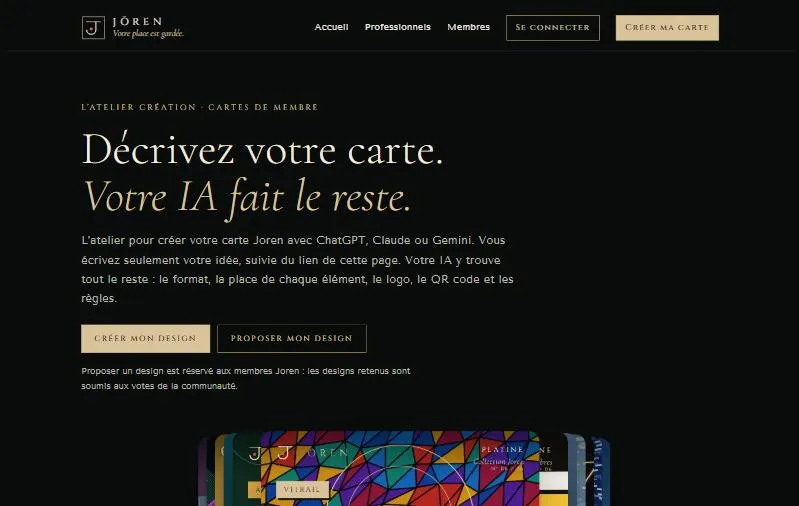
- Décrivez votre idéeL'Atelier propose une idée d'exemple. Le bouton Prompt aléatoire en tire une autre, ou vous écrivez la vôtre.
- Copiez le promptIl contient votre idée et le lien vers les instructions de Joren pour l'IA.
- Ouvrez votre IALes boutons ChatGPT, Claude et Gemini l'ouvrent dans un nouvel onglet. Collez le prompt. L'IA vous rend deux images : le fond seul, sans texte ni logo, et l'aperçu de la carte complète.
- Envoyez votre designConnecté à votre compte, vous envoyez le fond en SVG, PNG, JPG ou WebP, au format paysage d'une carte, 5 Mo au plus. Joren dessine aussitôt l'aperçu de votre carte avec le logo, un profil de démonstration et le QR code.
Et ensuite ?
Joren examine chaque design reçu et vous écrit sa décision. Les designs validés s'affichent sur la page Designs Carte, où les membres votent d'un cœur. Avant l'envoi, une case vous demande votre accord pour cette diffusion. Vos envois et leur statut sont dans l'onglet Mes designs de votre espace.
Chapitre 8
Parrainage et contacts
Vos proches rejoignent Joren par votre lien de parrainage, ou en scannant le QR de votre carte. Vous devenez alors contacts, et vous gagnez chacun des points.
- Qui compte comme parrain : le premier parrain rencontré sur l'appareil, dans les 30 jours avant la création du compte. Un compte déjà créé ne peut plus être parrainé, mais ouvrir un lien de parrainage ajoute la personne à vos contacts, avec ses commerces en ligne.
- Un commerce peut parrainer : une carte créée depuis le QR de boutique suit ce commerce dès sa création.
- Les contacts : deux membres qui échangent leurs coordonnées gagnent chacun des points, jusqu'à 10 contacts par mois. Le parrainage n'est pas soumis à ce plafond.
Chapitre 9
Les rendez-vous du Jōren
Chaque mois, un voisin, notre Jōren, propose un moment à partager entre habitants et commerçants du quartier : du sport, une balade, un atelier, une table partagée. Le cadeau Jōren vous attend sur place.
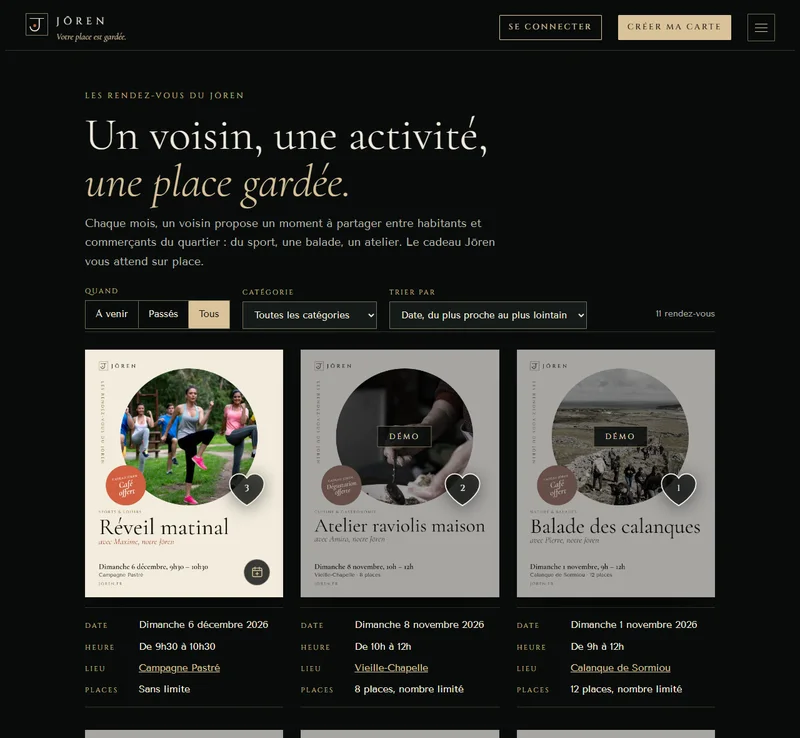
Ce que montre chaque rendez-vous
- Une affiche : la photo du moment dans un grand cercle, sa catégorie, l'activité et le prénom du Jōren qui l'organise.
- L'activité : ce qu'on fera ensemble, la date, l'heure de début et de fin.
- Le lieu : un clic ouvre l'itinéraire dans Google Maps.
- Le cadeau Jōren : la petite attention offerte à ceux qui viennent.
- Les places : le nombre de places, quand il est limité.
Trouver un rendez-vous
La page les classe du plus proche au plus lointain, puis ceux qui sont passés, marqués Terminé. Trois filtres aident à choisir :
- Quand : tous, à venir ou passés.
- Catégorie : sports et loisirs, bien-être, nature et balades, cuisine et gastronomie, art et culture, musique, jeux et convivialité, savoir-faire et ateliers, solidarité, enfants et famille.
- Trier par : la date, ou les rendez-vous les plus aimés.
Aimer et partager
- Le cœur : connecté à votre carte, vous aimez un rendez-vous d'un clic, et un second clic retire votre vote. Le nombre de cœurs s'affiche au centre. Un rendez-vous annulé ne se vote plus.
- L'affiche à partager : un clic dessus l'ouvre en grand, au format d'un post Instagram ou Facebook. PARTAGER l'envoie depuis votre téléphone, ou par Facebook, WhatsApp, LinkedIn et un lien à copier. TÉLÉCHARGER la garde en image.
- Un lien direct : chaque affiche a sa propre adresse, pour la faire suivre à un voisin.
Devenir le Jōren d'un mois
Vous avez une passion, un savoir-faire ou un coin du quartier à faire découvrir ? Écrivez à hello@joren.fr pour proposer votre rendez-vous.
Vous avez un commerce
Dans votre espace pro, l'onglet Mes évènements vous permet de proposer vos propres rendez-vous : 1 par mois avec Argent, 1 par mois et par activité avec Or, sans limite avec Platine. Joren les valide avant de les publier. Voir le chapitre Proposer un évènement.
Partie 2 · Les professionnels
Chapitre 10
L'espace professionnel
Toute activité dotée d'un numéro SIREN ou d'un numéro d'association (RNA) peut rejoindre Joren : commerce, artisan, indépendant, profession libérale ou association. L'espace pro se trouve dans l'onglet Pro de votre espace membre.
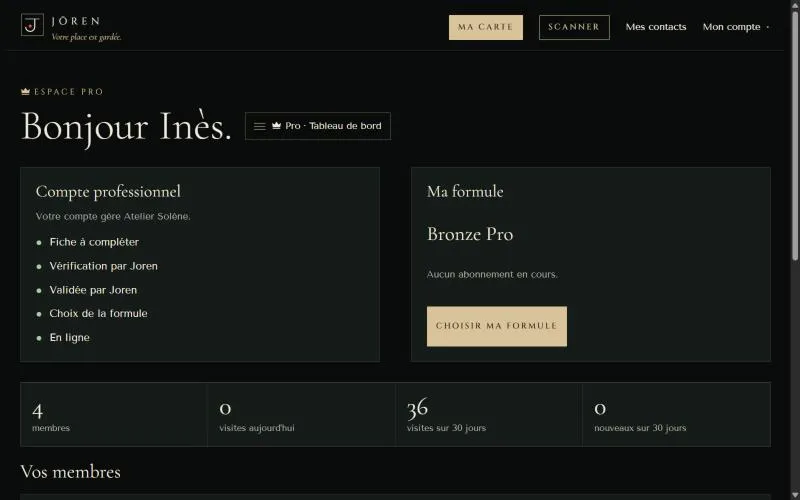
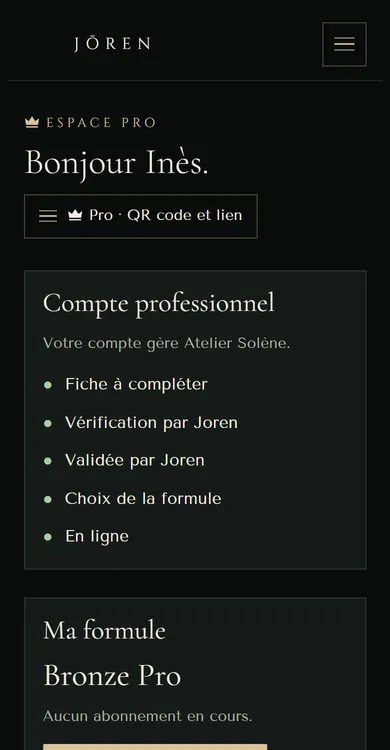
Les cinq étapes
- Fiche à compléterSaisissez votre SIREN, SIRET ou RNA : les informations officielles de votre activité sont lues sur data.gouv. Cochez que vous représentez cette activité, puis complétez votre fiche publique (dénomination commerciale, adresse du commerce si elle diffère du siège, coordonnées) et votre contact.
- Vérification par JorenSoumettez votre fiche. Joren la vérifie, la valide ou vous indique ce qu'il faut corriger.
- Validée par JorenVous recevez un email. Le numéro, la raison sociale et l'adresse du siège sont alors figés. La dénomination commerciale, l'adresse du commerce, le contact et les coordonnées publiques restent modifiables.
- Choix de la formuleChoisissez votre abonnement et payez en ligne, sans quitter Joren.
- En ligneVotre commerce apparaît sur la carte des adresses, et vous pouvez scanner les cartes de vos clients. Vous recevez aussi votre livret d'accueil.
Votre propre carte ne se scanne pas dans votre commerce, et vous ne suivez pas votre propre commerce. Une question ? Le bouton Contactez-nous, sous le Bonjour de l'espace pro, vous répond sous 48 h au plus.
Un numéro, un propriétaire
Un même SIREN ou RNA ne peut servir qu'à un seul propriétaire, qui peut y rattacher plusieurs comptes pro selon sa formule (chapitre Plusieurs comptes pro). Joren relit aussi la fiche officielle tous les 6 mois : une activité fermée passe au statut Cessé.
Les onglets de l'espace pro
| Onglet | À quoi il sert |
|---|---|
| Profil Pro | La société, votre fiche publique et votre contact. Le lien de réservation ajoute un bouton Réserver sur votre vignette dans les contacts de vos clients, une icône agenda sur votre fiche, et un petit bouton Réserver sur la carte des adresses. |
| Tableau de bord | Le scanner, vos visites et vos chiffres, la liste de chaque scan, crédit et débit avec qui l'a fait, le bilan par appareil et par personne, et la synthèse quotidienne par email, à cocher. |
| Équipe | Invitez des administrateurs ou des employés par leur numéro de carte. Un employé n'a accès qu'au scanner et au kit à imprimer. Jumelez aussi les téléphones de la boutique, qui n'ouvrent que le scanner. |
| Widget | Le code à placer sur votre site. Voir le chapitre Le widget. |
| QR code et lien | Votre QR de boutique et votre lien, à partager. |
| Kit à imprimer | Les fiches A5 et le présentoir à poser en caisse. |
| Design carte | Vos designs boutique, envoyés à Joren pour validation. |
| Récompenses | Jusqu'à 5 récompenses, avec leurs points, et les points fidélité donnés à chaque passage, si vous fidélisez les visites. |
| Mes évènements | Vos rendez-vous proposés au quartier, à partir de la formule Argent. Voir le chapitre Proposer un évènement. |
| Accès par clé | Les clés de l'API pour votre prestataire web. Voir le chapitre L'API pour les développeurs. Réservé au propriétaire. |
| Abonnement et factures | Votre formule, votre moyen de paiement et vos factures. Réservé au propriétaire. |
La suite de cette partie suit vos premiers jours : démarrer en boutique, vos récompenses, le geste en caisse, vos clients et vos chiffres, votre équipe et vos designs.
Chapitre 11
Démarrer en boutique
Bonne nouvelle : vous avez sans doute déjà tout. Pas de lecteur, pas de caisse à brancher, pas de cartes plastique à commander.
Ce qu'il vous faut
- Un téléphone ou une tablette avec un appareil photo et un accès internet. C'est votre « caisse » Jōren : vous y scannez la carte de vos clients. Rien à installer, tout se passe sur joren.fr.
- Votre carte Jōren, c'est-à-dire votre compte : vous vous connectez avec l'email de votre carte, par Google ou par un lien reçu par email, sans mot de passe.
- Votre QR code imprimé, depuis le Kit à imprimer. Une imprimante suffit, ou la boutique d'impression du quartier.
- Un support pour le poser : un chevalet, un porte-menu ou un petit cadre, à côté de la caisse.
Ajoutez Jōren à l'écran d'accueil de votre téléphone : le scanner s'ouvre alors d'un geste, comme une application. Le site vous le propose après votre premier scan, et la ligne Ajouter Joren à mon écran d'accueil de Mon compte l'ouvre à tout moment.
Le kit à imprimer
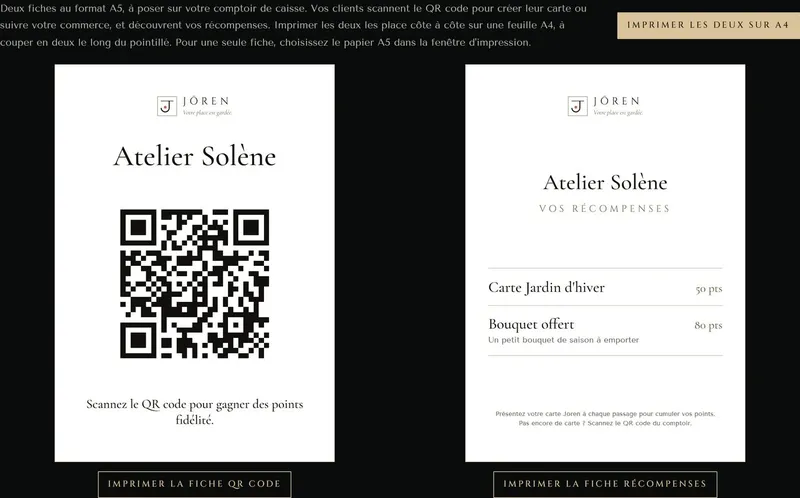
- Imprimer les deux sur A4Dans Espace pro › Kit à imprimer, les deux fiches A5 sortent côte à côte : votre QR code d'un côté, vos récompenses de l'autre, au nom de votre commerce.
- CouperCoupez la feuille en deux, le long du pointillé. Pour une seule fiche, choisissez le papier A5 dans la fenêtre d'impression.
- PoserGlissez la fiche QR code dans votre support, à côté de la caisse, à hauteur des yeux, bien éclairée et sans reflet. En vitrine aussi, si vous le souhaitez.
Vous changez vos récompenses ? Réimprimez la fiche récompenses : elle reprend toujours la liste à jour.
Ce que fait votre QR code
Un nouveau client y crée sa carte et suit aussitôt votre commerce. Un membre qui a déjà sa carte ajoute votre commerce en un bouton, puis valide son passage du jour.
Ne le partagez pas
Votre QR code est fait pour être scanné chez vous. Ne publiez pas sa photo sur vos réseaux, dans un email ou sur une affiche hors de la boutique : chacun pourrait valider son passage du jour sans venir. Pour inviter vos clients en ligne, partagez plutôt votre lien de parrainage Pro (chapitre Vos clients et vos chiffres).
Chapitre 12
Vos récompenses
Vos récompenses disent à vos clients ce qu'ils obtiennent avec leurs points fidélité chez vous. Vous en proposez jusqu'à 5, et chaque modification s'enregistre aussitôt.
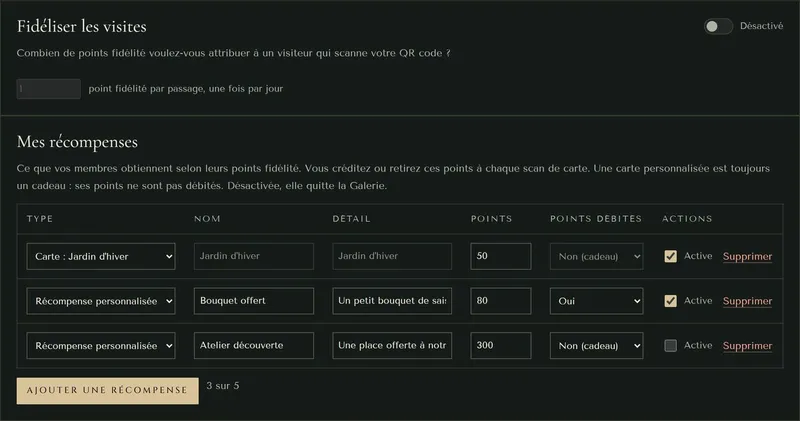
- Ajouter une récompenseDans Espace pro › Récompenses, touchez Ajouter une récompense.
- Choisir le typeUne récompense personnalisée, ou une de vos cartes (chapitre Vos designs de carte).
- La nommerUn nom court et un détail : « Café offert », « Un expresso au comptoir ».
- Fixer les pointsIndiquez les points fidélité nécessaires, puis si les points sont débités ou non.
- Points débités : Oui. C'est un échange : en caisse, vous retirez les points du solde de votre client.
- Points débités : Non (cadeau). Votre client garde ses points : la récompense le remercie d'avoir atteint ce palier.
- Active : décochez-la pour mettre une récompense en pause sans la perdre.
Fidéliser les visites, ou non
En haut du même onglet, l'interrupteur Fidéliser les visites est désactivé au départ. Activé, un client qui scanne votre QR code en boutique reçoit lui-même les points fidélité que vous avez choisis, une fois par jour (la journée repart à 4 h du matin). Désactivé, seuls vos scans en caisse donnent des points fidélité ; le scan de votre QR code fait quand même suivre votre commerce.
Activez-le si vos clients passent souvent et vite (café, boulangerie, presse). Laissez-le désactivé si vous préférez récompenser vous-même chaque achat en caisse.
Des idées de récompenses
La meilleure récompense ressemble à votre commerce. Prévoyez un premier palier vite atteint, pour que le client revienne, et un plus ambitieux, pour vos habitués.
| Idée | Exemples | Type |
|---|---|---|
| Le café offert | Un expresso au comptoir, une boule de glace, une viennoiserie du jour. | Échange |
| Une remise | Un pourcentage ou un montant sur le prochain achat ou une prestation. | Échange |
| Le petit format | Un échantillon, une miniature, un bouquet de saison. | Échange |
| Le service en plus | L'emballage cadeau, la retouche, l'affûtage, la livraison offerte. | Échange |
| La carte à vos couleurs | Votre design de carte, débloqué par vos meilleurs clients. | Cadeau |
| L'atelier ou la dégustation | Une place à un atelier, une démonstration, une soirée de lancement. | Cadeau |
| La place gardée | Un rendez-vous prioritaire, une table réservée, un produit mis de côté. | Cadeau |
| Le geste entre voisins | Un cadeau préparé avec un commerce voisin : un panier, une attention croisée. | Cadeau |
Chapitre 13
En caisse
Le geste de tous les jours : votre client affiche Ma carte sur son téléphone, vous la scannez avec le vôtre, puis vous choisissez les points.
- Ouvrir le scannerBouton Scanner en bas de l'écran, ou Scanner un client dans Ma carte, côté Pro, puis Activer la caméra.
- Viser la carteVisez la carte affichée en direct sur le téléphone de votre client. Le code change toutes les 30 secondes : une capture d'écran ne passe pas.
- Créditer ou retirerLa fenêtre affiche son nom et son solde chez vous. 1 point est proposé : changez-le avec les boutons − et +, puis validez. En mode Retirer, vos récompenses à portée s'affichent.
- C'est faitVotre client reçoit aussitôt l'email « 💛 votre commerce vous remercie de votre visite », avec son nouveau solde et vos récompenses.
- Le QR code ne passe pas ? Saisissez l'identifiant de la carte, au format LY-0000-0000, dans le champ ID de la carte.
- Visites : un crédit compte une visite, au plus une toutes les 30 minutes par client. Un retrait ne compte pas de visite.
- Boutique pleine ? Créditez ou retirez plus tard, sans scanner : bouton ± d'un client, dans votre tableau de bord.
- Ni vous ni votre équipe ne scannez vos propres cartes chez vous.
Le mode scan en détail
Le mode scan lit la carte de vos clients avec la caméra, ou avec une douchette branchée sur l'ordinateur, dans le champ ID de la carte. Un bip aigu confirme la lecture, un son grave signale une carte refusée. Le son se déclenche après un premier toucher sur l'écran.
- Récompenses : le bouton Récompenses rappelle vos récompenses actives, du plus petit seuil au plus grand, pour les annoncer au client.
- Historique des scans : les 50 derniers mouvements, avec la date, l'heure, le numéro de carte du client et les points crédités ou débités. Un téléphone de la boutique ne voit que ses propres scans, un employé que les siens. Le propriétaire et les administrateurs voient tout, y compris les scans du QR code de la boutique et la personne ou l'appareil qui a fait chaque mouvement.
Les téléphones de la boutique
Un téléphone ou une tablette qui reste en boutique peut devenir un appareil de scan, sans compte ni email. Il n'ouvre que le scanner : vos employés créditent les points, sans accès à vos réglages, à vos factures ni au nom de vos clients.
- Dans l'onglet ÉquipeSous Appareils de scan, nommez l'appareil, par exemple « Téléphone de la caisse », puis touchez Jumeler un téléphone. Un QR code s'affiche, renouvelé toutes les 30 secondes.
- Sur le téléphone de la boutiqueScannez ce QR code avec l'appareil photo, ou ouvrez joren.fr/jumeler et saisissez le code à 6 chiffres, puis touchez Demander l'accès.
- Sur votre téléphoneUne demande s'affiche, avec le nom et le modèle de l'appareil. Touchez Autoriser seulement si c'est bien le téléphone de votre boutique, devant vous.
- Le téléphone est prêtIl s'ouvre sur le scanner, sans menu ni autre page du site. Ajoutez-le à l'écran d'accueil : l'icône Scanner Joren le rouvre d'un geste. Vous recevez l'email « Nouvel appareil de scan ».
Retirez un appareil à tout moment depuis l'onglet Équipe : il perd aussitôt l'accès au scan. Le nombre d'appareils dépend de votre formule.
Plusieurs boutiques
Votre QR code de boutique est le même partout. Chaque téléphone jumelé, lui, est propre à une boutique : le tableau Par appareil et par personne, dans votre tableau de bord, montre les passages en caisse, les clients et les points crédités et débités de chacun.
Chapitre 14
Vos clients et vos chiffres
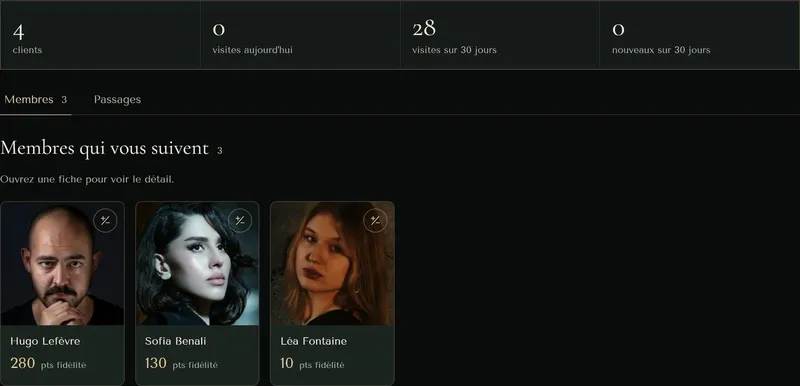
Le tableau de bord réunit vos chiffres, chaque membre qui vous suit et chaque mouvement de points chez vous.
- Membres : chaque client qui suit votre commerce, avec son solde de points fidélité. Touchez sa photo pour voir ses visites et ce qu'il partage. Vous voyez son prénom et son nom seulement s'il choisit de les partager ; sinon, son email.
- Passages : chaque scan de votre QR code, crédit et retrait, avec la date, l'heure, les points et qui l'a fait, puis le bilan par appareil et par personne. Filtres par période et par appareil.
- Sans scanner : le bouton ± d'un membre ou d'une ligne de Passages ouvre la fenêtre du scanner.
La synthèse quotidienne
Cochez Synthèse quotidienne par email, au-dessus du tableau Vos clients. Chaque jour, entre 7 h et 10 h, toujours à la même heure pour votre commerce, vous recevez « Votre synthèse Jōren » : les scans de votre QR code et les cartes scannées, les points fidélité crédités et retirés, vos nouveaux clients, les points fidélité en circulation chez vos clients, le nombre de clients qui vous suivent et un bouton vers votre tableau de bord. Décochez la case à tout moment pour l'arrêter.
Le bilan du mois
Chaque mois, au jour anniversaire de votre premier compte pro, vous recevez « Votre bilan du mois sur Jōren » : les visites, les points de fidélité distribués et les membres différents venus chez vous depuis le début, activité par activité. Il n'y a rien à cocher : il suffit d'avoir au moins une activité en ligne.
Votre lien de parrainage Pro
Votre lien de parrainage Pro invite vos abonnés à créer leur carte Jōren. Une personne qui la crée par votre lien suit aussitôt votre commerce, et vous êtes son parrain. Un membre qui a déjà sa carte suit aussi votre commerce, sans changer de parrain. Sur téléphone : Ma carte, faites glisser vers Pro, puis Lien parrainage Pro. Sur ordinateur : Espace pro › QR code et lien › Copier le lien.
Collez-le dans la bio de votre compte Instagram, sur votre page Facebook ou votre fiche Google, dans vos groupes WhatsApp du quartier, votre signature d'email ou votre site. Le lien ne valide jamais de passage : seul le QR code du comptoir le fait.
Chapitre 15
Votre équipe
Invitez les personnes qui travaillent avec vous. Chacune utilise sa propre carte Jōren.
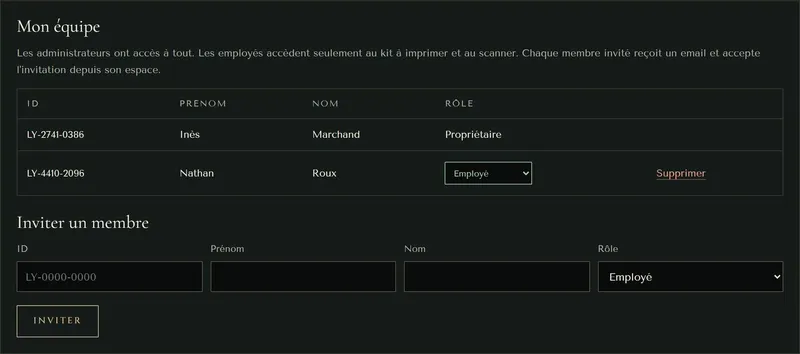
- InviterDans Espace pro › Équipe, saisissez le numéro de carte de la personne (LY-…), son prénom et son nom, choisissez son rôle, puis touchez Inviter.
- AccepterElle reçoit un email et accepte l'invitation depuis son espace Jōren. Tant qu'elle ne l'a pas acceptée, elle n'a aucun accès.
- Employé : le scanner et le kit à imprimer, rien d'autre.
- Administrateur : tout votre espace pro, comme vous, sauf l'abonnement et l'accès par clé.
- Quand quelqu'un quitte l'équipe, touchez Supprimer : il garde sa carte de membre.
Pour un téléphone qui reste en boutique, sans compte ni email, voir Les téléphones de la boutique, au chapitre En caisse. Le nombre de personnes et d'appareils dépend de votre formule.
Chapitre 16
Vos designs de carte
Offrez à vos meilleurs clients une carte à vos couleurs. Elle garde le logo Jōren, le grade et le QR code : seul le fond change. C'est toujours un cadeau, jamais un achat.
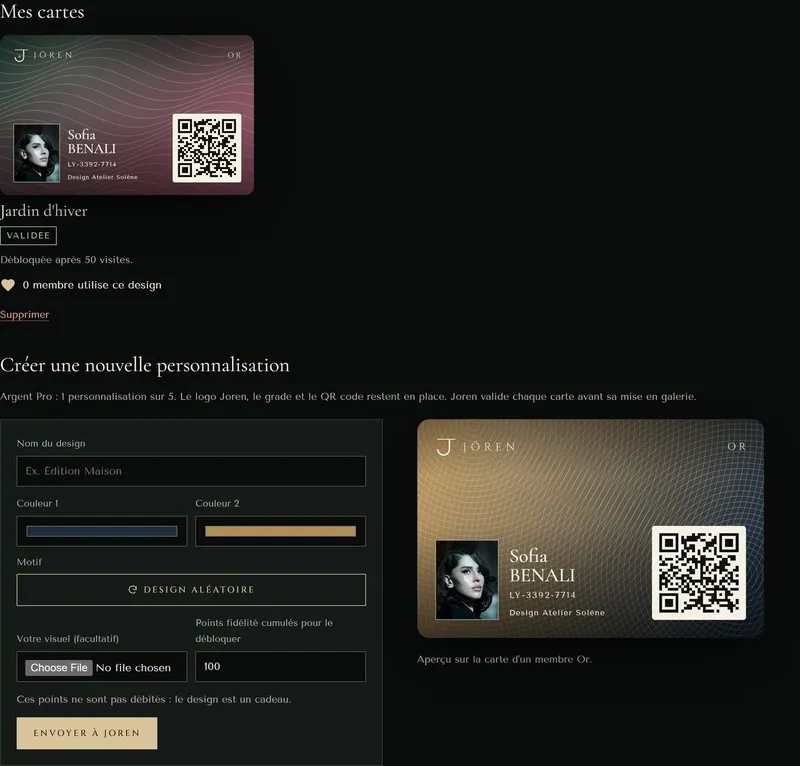
- Le nommerDans Espace pro › Design carte, donnez un nom à votre design et choisissez vos deux couleurs.
- Le motifTouchez Design aléatoire jusqu'à trouver le motif qui vous plaît, ou ajoutez votre visuel.
- Le palierIndiquez les points fidélité cumulés qui le débloquent.
- L'envoyerTouchez Envoyer à Joren : nous le validons, puis vous recevez un email.
Une fois validé, votre design apparaît dans la Galerie de vos clients. Dès qu'ils atteignent le palier, ils l'appliquent à leur carte ; les points ne sont pas débités. Pour l'annoncer, ajoutez-le aussi dans vos récompenses (type Carte). Le nombre de designs dépend de votre formule. Vous et votre équipe portez le vôtre gratuitement. Un design porté par un client ne peut plus être supprimé.
Chapitre 17
Plusieurs comptes pro
Vous avez plusieurs commerces ? Un seul compte suffit : chaque commerce est un compte pro, avec sa fiche, son QR code, ses récompenses et ses clients, et vous passez de l'un à l'autre sans vous reconnecter.
| Formule | Comptes pro sur un même compte |
|---|---|
| Bronze Pro | 1 |
| Argent Pro | jusqu'à 3 |
| Or Pro | jusqu'à 5 |
| Platine Pro | 6 et plus |
Ajouter un compte pro
- + Ajouter un compte proDans l'espace pro, sous le nom de votre commerce (ou en dernier choix de la liste de vos commerces), quand votre formule le permet.
- Son numéroSaisissez le SIREN, le SIRET ou le RNA de ce commerce. Un commerce de la même société que l'un des vôtres est accepté.
- Sa ficheComplétez sa fiche publique, puis soumettez-la : Joren la vérifie, comme pour votre premier commerce.
- En ligneValidé, il passe en ligne, inclus dans votre formule : aucun abonnement ni facture de plus.
Gérer vos commerces
- Passer de l'un à l'autre : le nom du commerce, en haut de l'espace pro, devient une liste. La fiche, le scanner, le tableau de bord, l'équipe et les récompenses suivent le commerce choisi.
- Toutes les activités : le premier choix de la liste réunit vos commerces : la synthèse (clients, passages et points, sur 30 jours, 7 jours ou 24 heures), les passages et les membres de tous vos commerces.
- Au scanner : le même choix, à la place du nom, indique le commerce que vous créditez ; seuls vos commerces en ligne y figurent.
- Vos contacts : un membre qui échange son QR code avec vous, ou qui crée sa carte par votre lien de parrainage, suit tous vos commerces en ligne.
Votre formule
La formule de votre compte est celle de votre commerce principal. En passant à une formule plus petite, il faut garder assez de comptes pro pour vos commerces. Un commerce inclus peut aussi prendre sa propre formule, par exemple pour ouvrir davantage de comptes pro. Chaque commerce garde ses points, ses clients, son QR code et sa synthèse quotidienne.
Chapitre 18
Offrir des points à tous
Une fête des voisins, un anniversaire, un remerciement : offrez des points fidélité à tous les membres qui suivent votre commerce, sans qu'ils passent en caisse. Compris dans la formule Platine.
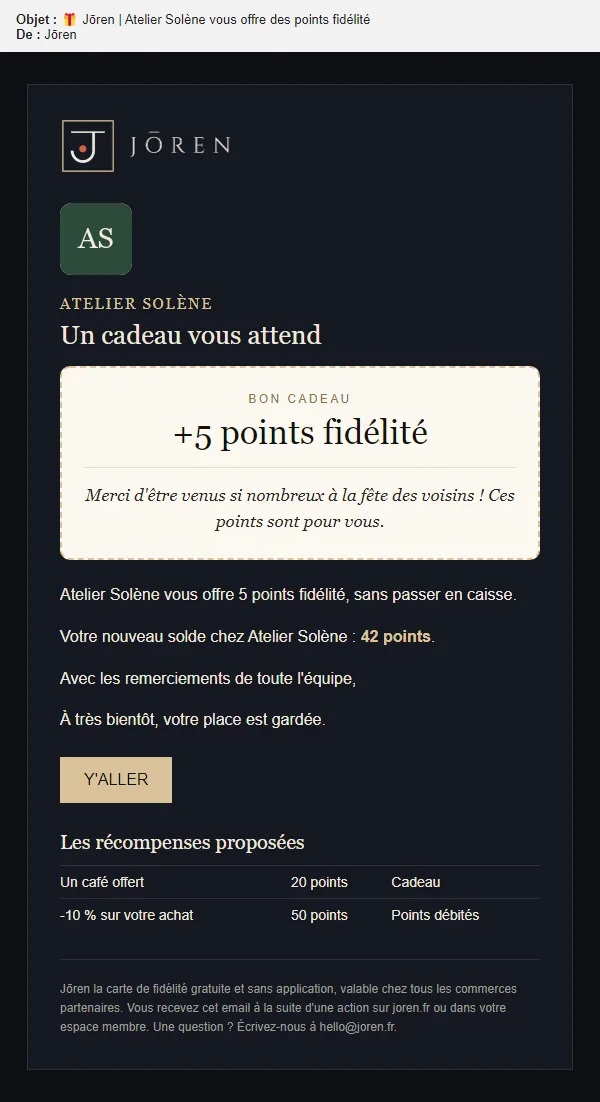
- Le cadeauDans l'onglet Membres du tableau de bord, sous Offrir des points à tous, choisissez le nombre de points (100 au plus) et écrivez votre message, 200 caractères au plus : il s'affiche sur le bon cadeau.
- L'aperçuTouchez Aperçu : une fenêtre montre l'objet, le nombre de membres et l'email exact que vos clients vont recevoir.
- L'envoiTouchez Envoyer. Chaque membre qui vous suit reçoit aussitôt les points, une notification et un email.
- Une fois par jour et par commerce.
- Des points fidélité chez vous : ils comptent dans le solde et le cumul de vos clients, et ouvrent vos récompenses et vos designs. Ce n'est pas une visite : ils ne donnent ni passage du jour ni points Jōren.
- Plusieurs commerces ? Depuis Toutes les activités, offrez des points aux membres d'un commerce, ou de tous à la fois.
- Les emails partent par petits paquets : quelques minutes peuvent séparer le premier du dernier. Les points, eux, sont crédités tout de suite.
Chapitre 19
Proposer un évènement
Un atelier, une dégustation, une balade : proposez vos propres rendez-vous aux habitants du quartier, depuis l'onglet Mes évènements de votre espace pro. Compris à partir de la formule Argent.
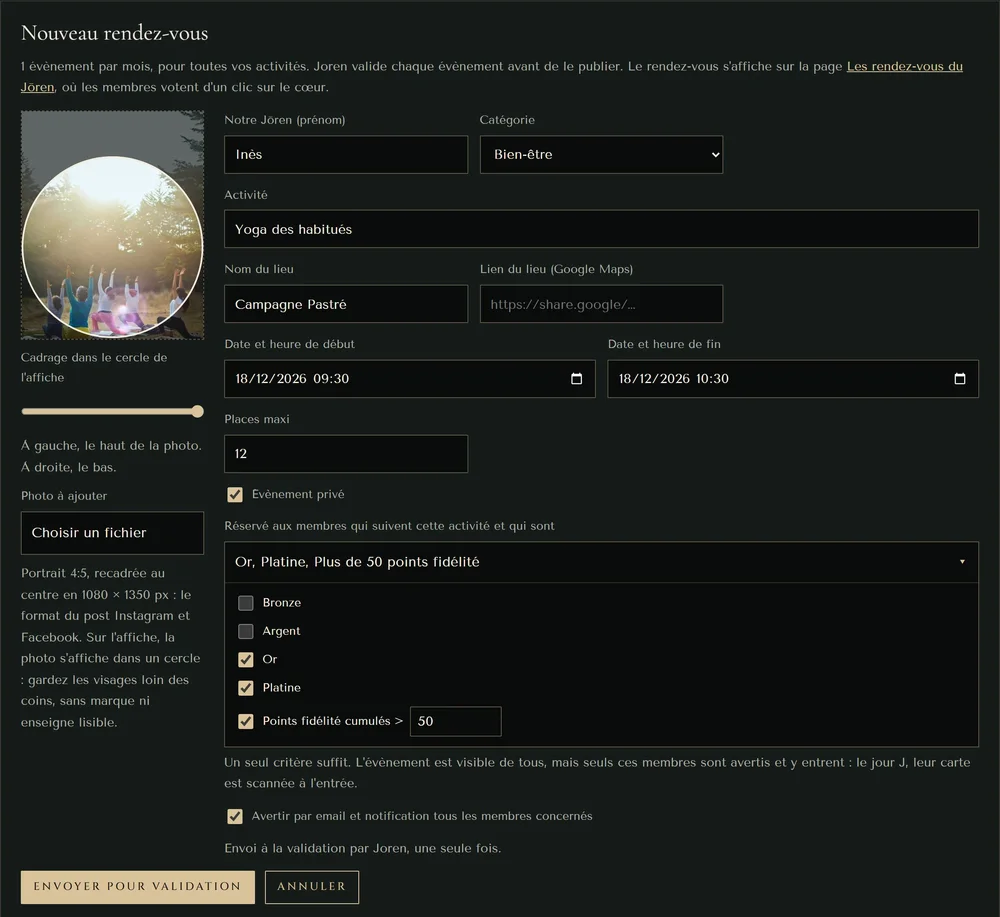
- Le formulaireAjoutez une photo, cadrez-la dans le cercle de l'affiche avec le curseur, puis indiquez le prénom de la personne qui accueille, la catégorie, l'activité, le nom du lieu, la date et l'heure de début et de fin. Le nom de votre commerce et le lien Google Maps de son adresse sont proposés. Les places maxi sont facultatives.
- La validationTouchez Envoyer pour validation. Joren vérifie votre évènement et vous répond par email. D'ici là, rien ne s'affiche sur le site.
- En ligneValidé, il s'affiche sur la page Les rendez-vous du Jōren, avec son affiche à partager.
Combien d'évènements ?
| Formule | Évènements |
|---|---|
| Bronze Pro | Non compris |
| Argent Pro | 1 par mois, pour toutes vos activités |
| Or Pro | 1 par mois et par activité |
| Platine Pro | Sans limite |
Le mois compté est celui de l'évènement. Un évènement annulé ou supprimé ne compte pas. Plusieurs activités : l'évènement est rattaché à celle qui est ouverte dans votre espace pro.
Un évènement privé
Cochez Évènement privé, puis choisissez qui est invité parmi les membres qui suivent votre activité : un ou plusieurs grades, ou plus d'un certain nombre de points fidélité cumulés chez vous. Un seul critère suffit.
- Visible de tous : la page et l'affiche précisent à qui il est réservé.
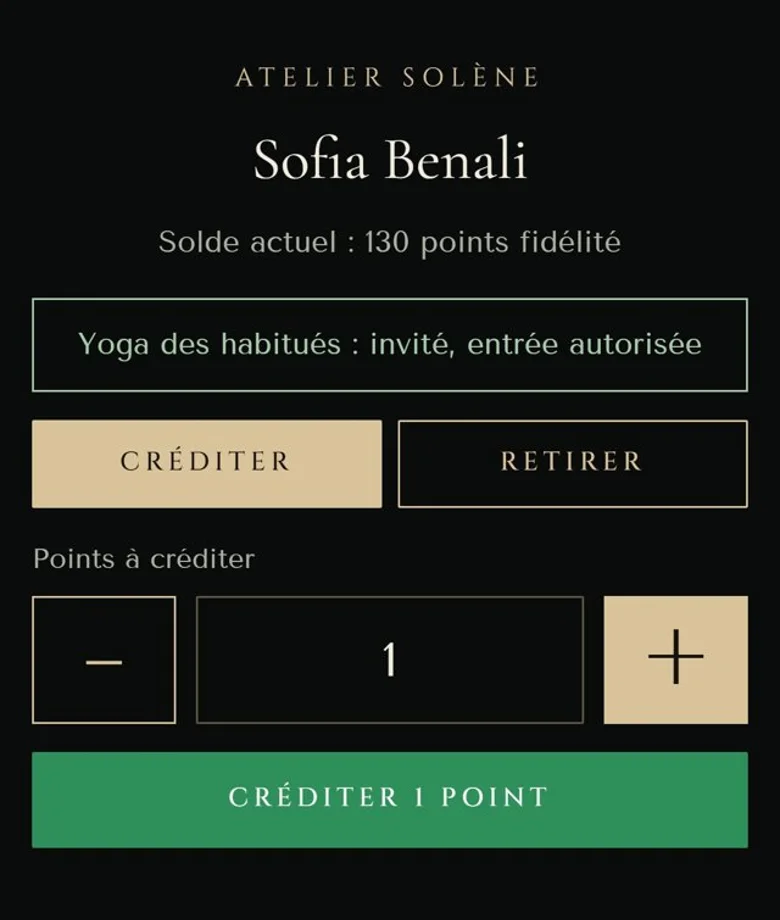
- À l'entrée : le jour J, scannez la carte du client. L'écran indique « invité, entrée autorisée » ou « ne fait pas partie des invités ». Vos employés et vos téléphones jumelés peuvent le faire aussi. Le scan n'enregistre pas l'entrée.
Avertir les membres
Cochez la case Avertir : à la validation, les membres qui suivent votre activité reçoivent un email, et une notification s'ils l'ont activée. Pour un évènement privé, seuls les membres invités sont avertis. L'envoi se fait une seule fois, par petits paquets.
Suivre vos évènements
- À valider : en attente de la réponse de Joren.
- En ligne : visible sur la page Les rendez-vous du Jōren.
- Modifier : un évènement modifié quitte la page jusqu'à sa nouvelle validation.
- Annuler : il reste affiché avec la mention Annulé. Les membres qui avaient mis un cœur et ont activé les notifications sont prévenus.
- Supprimer : il disparaît du site et reste 30 jours dans votre tableau.
Annulé ou supprimé par vous sans avoir été modifié, un évènement déjà validé se remet En ligne sans nouvelle validation, dans la limite de votre formule et avant sa date.
Chapitre 20
Formules et paiement
Les professionnels s'abonnent au mois, sans engagement. L'abonnement se reconduit tacitement et se gère depuis l'espace pro.
| Formule | Prix | Comptes pro | Designs boutique | Téléphones de la boutique |
|---|---|---|---|---|
| Bronze Pro | 15 € par mois | 1 | 1 | 2 |
| Argent Pro | 90 € par mois | jusqu’à 3 | 5 | 3 |
| Or Pro | 150 € par mois | jusqu’à 5 | 10 | 10 |
| Platine Pro | sur devis | 6 et plus | 50 | 20 |
TVA non applicable, art. 293 B du CGI. Tarifs au 11 novembre 2026. Téléphones de la boutique : les appareils de scan jumelés, au 22 novembre 2026. Comptes pro : les commerces gérés depuis un même compte, au 23 novembre 2026.
- Plusieurs comptes pro : un même compte gère plusieurs commerces selon la formule. Voir le chapitre Plusieurs comptes pro.
- Paiement : par carte bancaire, avec Stripe, dans une fenêtre du site.
- Changer de formule : la différence est facturée ou créditée tout de suite, au prorata. Une formule plus petite doit garder assez de comptes pro pour vos commerces.
- Résilier : la résiliation prend effet à la fin du mois payé, et vous pouvez l'annuler d'ici là.
- Platine Pro : le bouton Nous contacter permet de prendre rendez-vous ou d'être rappelé. Platine comprend aussi Offrir des points à tous (voir ce chapitre).
Chapitre 21
Le widget
Le widget place le formulaire de création de carte Joren directement sur le site d'un partenaire. Vos visiteurs créent leur carte et suivent votre commerce sans quitter votre site.
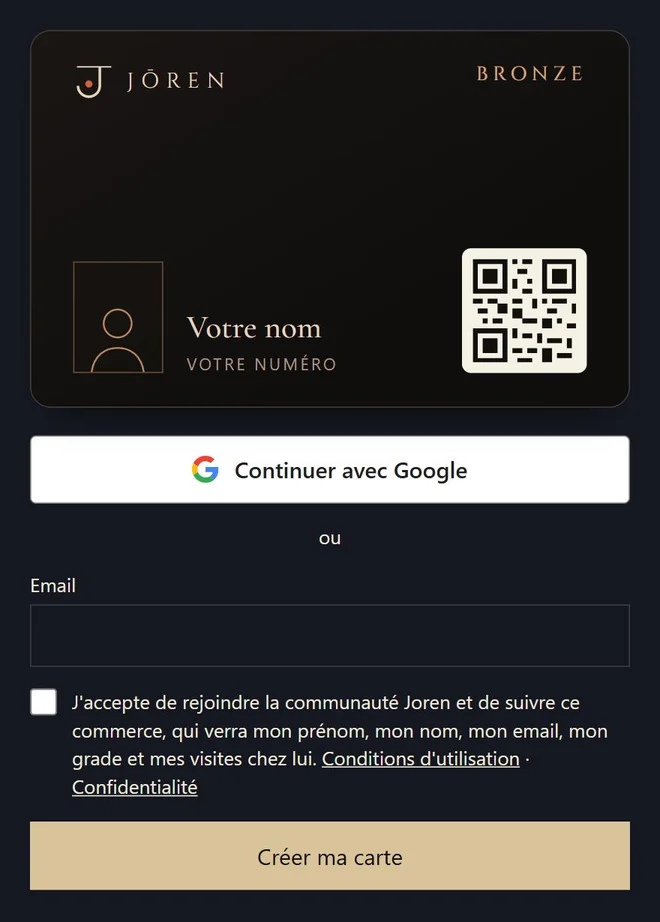
Par défautFormule Bronze, sans personnalisation : la carte vierge de Joren, au gabarit de la vraie carte, et le bouton champagne de Joren.
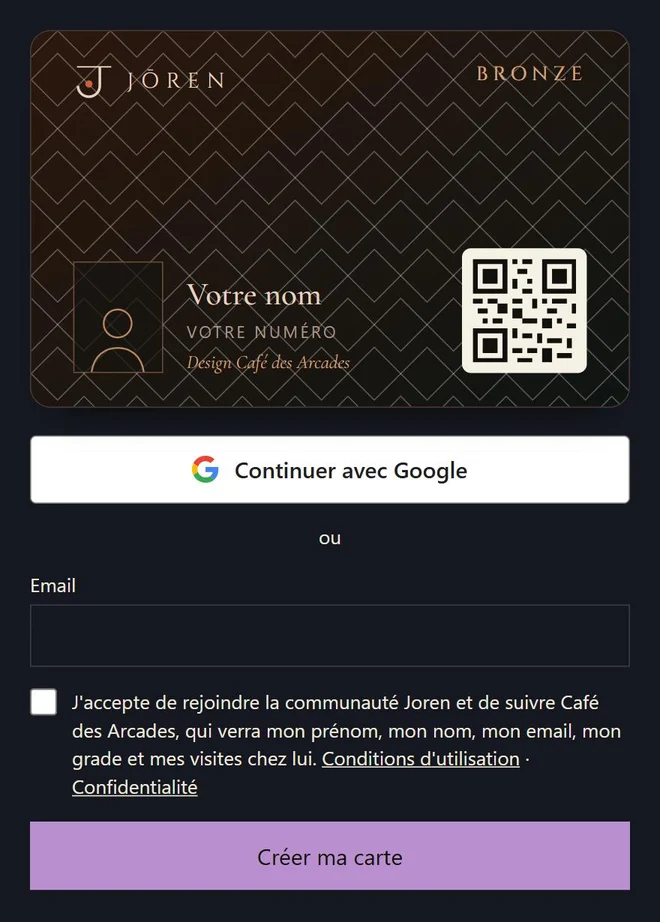
PersonnaliséLe partenaire choisit la couleur du bouton, la couleur et le motif de la carte, ou l'un de ses designs validés. La carte porte alors la signature de son commerce.
Installer le widget
Copiez le code depuis l'onglet Widget de votre espace pro, puis collez-le dans votre site, à l'endroit où le formulaire doit apparaître.
<script async src="https://joren.fr/widget.js"
  data-partenaire="C-1042"
  data-couleur="#b98fd0"
  data-fond="sombre"></script>
| Réglage | Rôle |
|---|---|
data-partenaire | L'identifiant de votre commerce, sous la forme C-1042. Obligatoire. |
data-couleur | La couleur des boutons et du formulaire, celle de votre marque. |
data-fond | « sombre » par défaut, ou « clair » pour un site au fond clair. |
data-carte et data-motif | Facultatifs : la couleur de fond de la carte et son motif (lignes, vagues, losanges ou rayons). |
data-design | Facultatif : un de vos designs validés, montré sur la carte d'aperçu. |
Ce que voit le visiteur
- Le formulaire, aux couleurs de votre marque, et l'aperçu de sa future carte.
- Une case d'accord à cocher : il accepte de rejoindre Joren et de suivre votre commerce, qui verra son prénom, son nom, son email, son grade et ses visites chez vous.
- La connexion avec Google s'ouvre dans un nouvel onglet, car Google refuse de s'afficher dans un autre site. La connexion par email reste dans le widget.
- Une fois inscrit, il suit votre commerce et arrive sur sa carte.
Chapitre 22
L'API pour les développeurs
L'API permet au site d'un professionnel d'afficher ses chiffres Joren dans sa propre administration. Elle s'adresse à son prestataire web.
Documentation technique
Le détail complet de l'API, avec les champs de la réponse et des exemples d'appel, est dans la documentation de l'API pour les développeurs.
Disponibilité
Le propriétaire du commerce crée ses clés dans l'onglet Accès par clé de son espace pro, puis les transmet à son prestataire web.
Principes
- Lecture seule : l'API lit l'espace pro, elle ne modifie rien.
- Une clé par usage : seul le propriétaire du commerce crée ses clés, 3 actives au plus. La clé commence par
jrn_et ne s'affiche qu'une fois. Joren n'en garde qu'une empreinte. - De serveur à serveur : l'appel se fait depuis le serveur du site, jamais depuis le navigateur d'un visiteur. La clé ne doit jamais apparaître dans une page web.
- Limite : 60 appels par heure et par clé. Gardez la réponse en cache quelques minutes.
- Discrétion : les membres n'y figurent que par leur prénom et l'initiale de leur nom.
Appel
# Lire le tableau de bord du commerce
GET https://joren.fr/api/v1/tableau
Authorization: Bearer jrn_…
Réponse
{
  "version": 1,
  "commerce": { "id": "C-534759", "nom": "…", "statut": "actif", "formule": "argent" },
  "chiffres": { "membres": 128, "nouveaux_30j": 19, "visites_30j": 96, "visites_total": 1243 },
  "grades": { "bronze": 84, "argent": 31, "or": 11, "platine": 2 },
  …
}
Chiffres d'exemple. Les dates sont au format ISO 8601, et chaque liste contient 20 éléments au plus.
| Code | Signification |
|---|---|
200 | Réponse normale. |
401 | Clé absente, mal formée, inconnue ou révoquée. |
403 | Commerce suspendu, ou clé sans le droit de lecture. |
429 | Trop d'appels : attendez l'heure suivante. |
Les erreurs renvoient un JSON de la forme {"erreur": "…"}. Le format de la version 1 ne changera pas : une évolution passera par /api/v2/.
Pour tous
Chapitre 23
Données personnelles
Joren demande le minimum et vous dit clairement ce qui est partagé, avec qui, et comment le retirer. La politique de confidentialité, sur le site, donne le détail.
- Ce que voit un commerce : s'il est suivi, votre email, votre photo, votre grade, vos visites chez lui et les informations que vous partagez, comme votre prénom et votre nom. Il ne voit pas vos visites ailleurs.
- Connexion : par lien envoyé par email ou par Google, à votre choix. Avec Google, Joren reçoit votre email, votre identifiant de compte, votre prénom, votre nom et votre photo de profil, qui complètent votre carte sans jamais remplacer ce que vous avez saisi.
- Cookies de mesure : ils ne se chargent qu'après votre accord, dans le bandeau. Le lien Gérer les cookies, en pied de page, permet de changer d'avis.
- Journaux de sécurité : les connexions et les erreurs sont conservées 6 mois.
- Notifications : seulement si vous les activez. Leur contenu est chiffré : les services de Google, d'Apple ou de Mozilla qui les acheminent ne peuvent pas le lire. Les notifications envoyées sont gardées 30 jours.
- Supprimer son compte : depuis votre espace. Vous pouvez le récupérer en vous reconnectant pendant 30 jours, puis il est effacé.
Chapitre 24
Les emails de Joren
Joren vous écrit seulement quand il se passe quelque chose sur votre compte. Il n'envoie ni newsletter ni publicité. Tous les emails viennent de joren.fr.
Pour les membres
| Quand il est envoyé | Fréquence | |
|---|---|---|
| Votre lien de connexion Joren | Vous demandez à vous connecter par email. S'il s'agit d'un compte existant, l'objet devient « Content de vous revoir chez Joren ». | À chaque demande |
| Bienvenue chez Joren | Votre carte vient d'être créée. | Une fois |
| « Nom du commerce » vous remercie | Un commerçant vient de vous ajouter ou de vous retirer des points. L'email donne votre solde chez lui, ses récompenses et un bouton Y'ALLER vers son adresse. | À chaque mouvement de points |
| « Nom du commerce » vous invite dans son équipe | Un professionnel vous invite à rejoindre son équipe. | À chaque invitation |
| Votre design est validé, ou n'a pas été retenu | Joren a examiné le design que vous avez envoyé depuis l'Atelier création. | Une fois par design |
| Votre compte Joren sera effacé | Vous avez demandé la suppression de votre compte. L'email donne la date d'effacement définitif. | Une fois |
| « Nom du commerce » vous invite | Un commerce que vous suivez vous avertit d'un évènement validé par Joren. Privé, il n'est envoyé qu'aux membres invités. | Une fois par évènement |
Pour les professionnels
| Quand il est envoyé | Fréquence | |
|---|---|---|
| Votre fiche Joren est validée | Joren a validé votre fiche. L'email vous invite à choisir votre formule. | Une fois |
| Votre fiche Joren est à corriger | Joren n'a pas pu valider votre fiche. L'email donne le motif. | À chaque refus |
| Votre commerce est en ligne sur Joren | Votre abonnement est actif : votre QR code, votre widget et votre scanner sont prêts. Le bouton Lire mon livret d'accueil ouvre le guide du professionnel. | À chaque mise en ligne |
| Votre synthèse Joren | Si vous l'avez cochée dans votre tableau de bord : vos visites, vos points crédités et débités, vos nouveaux clients et les clients qui vous suivent. | Une fois par jour, le matin |
| Invitation acceptée | Un membre a rejoint votre équipe. | À chaque acceptation |
| Nouvel appareil de scan | Vous avez autorisé un téléphone de la boutique. L'email donne son nom et son modèle : retirez-le dans l'onglet Équipe si ce n'est pas vous. | À chaque jumelage |
| Votre paiement Joren a échoué | Le paiement de votre abonnement n'a pas abouti. Stripe le retente automatiquement. | À chaque échec |
| Votre abonnement Joren est terminé | Votre abonnement s'arrête : votre commerce passe hors ligne, ou est suspendu après des impayés. | Une fois |
| Fin de votre période offerte | Si vous bénéficiez d'une période offerte : un rappel un mois avant, puis une semaine avant, avec le bilan de votre période. | Deux rappels, puis un email le dernier jour |
| Votre compte pro Joren est cessé | La vérification semestrielle de data.gouv indique que votre activité est fermée. | Une fois |
| Votre évènement est validé, annulé ou supprimé | Joren a pris sa décision sur l'évènement que vous avez proposé, avec le motif s'il y en a un. | À chaque décision |
Combien d'emails par mois ?
Pour un membre, l'essentiel vient des remerciements des commerces : un email par passage en caisse avec des points. Les autres emails sont rares, souvent uniques. Pour un professionnel, les emails suivent les étapes de son compte et de son abonnement. Les factures se consultent dans l'onglet Abonnement et factures.
Un bilan mensuel par email est prévu pour les professionnels. Voir le chapitre Nouveautés à venir.
Chapitre 25
Les notifications
Joren peut vous prévenir directement sur votre téléphone ou votre ordinateur, même quand le site est fermé, sans application à installer. Vous choisissez ce que vous recevez, appareil par appareil.
Le bilan de votre carte, par email
Chaque mois, au jour anniversaire de votre carte, un email vous remercie et montre votre chemin depuis le début : grade, points Joren, points fidélité gagnés, professionnels visités, parrain et filleuls. Le lien au bas de l'email l'arrête quand vous voulez.
Activer les notifications
- Connectez-vous à JorenLa cloche apparaît en haut de l'écran, à côté du menu. Rouge : cet appareil ne reçoit pas de notifications. Verte : il les reçoit.
- Touchez la clocheUne fenêtre s'ouvre avec l'état de cet appareil et la liste des notifications.
- Touchez Activer les notificationsVotre téléphone ou votre navigateur vous demande votre accord : acceptez. La cloche passe au vert.
- Choisissez ce que vous recevezCochez ou décochez chaque catégorie. Votre choix vaut pour tous vos appareils.
- Faites un essaiLe bouton Envoyer un essai vous envoie une notification dans les secondes qui suivent.
iPhone, Instagram et WhatsApp
Sur iPhone (iOS 16.4 ou plus récent), ajoutez d'abord Joren à votre écran d'accueil, puis ouvrez Joren depuis son icône : la cloche propose alors d'activer les notifications. Dans le navigateur intégré d'Instagram, de Facebook ou de WhatsApp, les notifications ne sont pas possibles : ouvrez Joren dans votre navigateur habituel.
Ce que vous pouvez recevoir
| Catégorie | Notification | Quand |
|---|---|---|
| Mes points | Passage validé | Quand vous scannez le QR d'un commerce en boutique, avec les points fidélité qu'il vous donne, s'il en donne. |
| « Nom du commerce » vous remercie | Quand un commerçant vous crédite des points en caisse, avec votre nouveau solde chez lui. | |
| Récompense à portée ou disponible | Dans le même message, quand il ne vous manque plus que quelques points pour une récompense, ou quand vous venez de l'atteindre. | |
| Un nouveau design vous attend | Quand vos points viennent d'ouvrir un design de carte : celui d'un commerce ou celui d'un créateur. | |
| Mes filleuls | Votre filleul a rejoint Joren | Quand une personne crée sa carte grâce à votre lien ou à votre QR code de parrainage. |
| Mes designs | Votre design est validé, ou n'a pas été retenu | Quand Joren a examiné un design proposé depuis L'Atelier création. Le motif d'un refus est indiqué. |
| Les cœurs de la semaine | Le lundi, si vos designs ont reçu des cœurs dans la galerie Vos designs pendant les 7 derniers jours. | |
| Les rendez-vous du Jōren | Nouveau rendez-vous | Quand un rendez-vous est publié. Un rendez-vous privé ne prévient que les membres concernés. |
| « Nom du commerce » vous invite | Quand un commerce que vous suivez vous avertit de son évènement. | |
| Rappel | La veille, si vous avez mis un cœur sur ce rendez-vous. | |
| Rendez-vous annulé | Si vous aviez mis un cœur sur ce rendez-vous. | |
| Mes emails | Un nouveau message vous attend dans votre boîte email | Quand Jōren vient de vous envoyer un email, sauf si une autre notification vient déjà de vous l'annoncer. Pensez aux courriers indésirables. |
| « Nom du commerce » vous invite dans son équipe | Quand un commerce vous propose de rejoindre son équipe. | |
| Les nouvelles adresses | Un commerce rejoint Joren | À sa première mise en ligne, s'il est à moins de 3 km d'un commerce que vous suivez ou que vous avez déjà visité. |
| Mon commerce professionnels | Votre fiche est validée, ou à corriger | Quand Joren a vérifié votre fiche. Le motif d'une correction est indiqué. |
| Nouveaux habitués | Le lundi, avec le nombre de membres qui ont commencé à suivre votre commerce dans la semaine. | |
| Votre évènement est validé, annulé ou supprimé | Quand Joren a pris sa décision, avec le motif s'il y en a un. | |
| Fin de période offerte | 7 jours avant la fin d'une période offerte par un code d'accès. | |
| Invitation acceptée | Quand un membre que vous avez invité rejoint votre équipe. | |
| Votre paiement a échoué | Au propriétaire, quand le paiement de l'abonnement n'a pas abouti. |
Un toucher sur la notification ouvre la bonne page : votre design, l'affiche du rendez-vous, la carte des adresses ou votre espace pro. La catégorie Mon commerce n'apparaît que pour le propriétaire et les administrateurs d'un commerce.
Un rythme tranquille
- Au plus 3 par jour : au-delà, une notification attend le lendemain.
- Jamais entre 21 h et 8 h : une notification arrivée le soir attend le matin.
- L'email reste la référence : les messages importants (fiche, abonnement, paiement) partent toujours aussi par email.
Changer d'avis
- Une catégorie : décochez-la dans la fenêtre de la cloche.
- Tout, sur un appareil : touchez Désactiver sur cet appareil. Vos autres appareils continuent de recevoir.
- Déconnexion : l'appareil cesse aussitôt de recevoir vos notifications, ce qui protège un téléphone partagé. À votre prochaine connexion sur ce même appareil, il se réabonne seul.
- Notifications bloquées : si vous avez refusé la demande, touchez le cadenas à gauche de l'adresse du site, puis autorisez les notifications.
La notification reste en haut de l'écran ?
C'est votre téléphone qui décide si une notification s'affiche en bandeau ou seulement en petite icône. Sur Android, ouvrez Paramètres, Applications, Chrome (ou Joren, si vous l'avez ajouté à l'écran d'accueil), Notifications, puis activez l'affichage sur l'écran. Sur iPhone, ouvrez Réglages, Notifications, Joren, puis choisissez Bannières. Le mode Ne pas déranger masque aussi les bandeaux.
Chapitre 26
Glossaire
- Jōren
- Mot japonais, 常連 : l'habitué, le client fidèle. Il a donné son nom à Joren.
- Membre
- Toute personne qui a une carte Joren.
- Professionnel
- Commerce, artisan, indépendant, profession libérale ou association inscrit sur Joren.
- Visite fidélisée
- Visite validée par le commerçant, qui scanne votre carte.
- Passage
- Visite non fidélisée : vous scannez vous-même le QR du commerce.
- Points Joren
- Points gagnés dans tout le réseau. Ils font monter votre grade et donnent accès aux designs Joren et créateurs.
- Points fidélité
- Points gagnés chez un commerce. Ils servent à ses récompenses et à ses designs boutique.
- Grade
- Bronze, Argent, Or ou Platine, selon vos points Joren.
- Design
- Visuel qui remplace la matière de votre carte : design Joren, créateur ou boutique.
- Galerie
- L'endroit où vous choisissez vos designs.
- Lien de parrainage Pro
- Lien d'un commerce à partager en ligne : il parraine les nouveaux membres et leur fait suivre le commerce, sans valider de passage.
- Appareil de scan
- Téléphone ou tablette de la boutique, jumelé depuis l'onglet Équipe : il n'ouvre que le scanner, sans compte ni email.
- Design aléatoire
- Fond de carte unique, tiré au hasard, offert à tous les membres.
- Widget
- Formulaire Joren intégré au site d'un partenaire.
- API
- Accès technique, par clé, aux chiffres d'un commerce.
- SIREN, SIRET, RNA
- Numéros officiels d'une entreprise, d'un établissement et d'une association.
Chapitre 27
Aide et contact
Par email
Une question, un problème ou une demande de modification.
hello@joren.fr
Pour les professionnels
Le bouton Nous contacter des formules permet de prendre rendez-vous en visio ou d'être rappelé.
Joren est édité par Christophe Gauthier, entrepreneur individuel exerçant sous le nom commercial CG Consulting. Les mentions légales complètes sont sur le site.
Chapitre 28
Nouveautés à venir
Joren continue de grandir. Voici ce qui se prépare pour les membres et les professionnels. « En préparation » signifie que la nouveauté est décidée, « À l'étude » qu'elle est encore en réflexion.
Pour les membres
- En préparationDesigns créateurs en NFTChaque design créateur pourra être converti en NFT, un certificat numérique qui prouve qu'il vous appartient.
- En préparationMarketplace d'échange de cartesÉchangez vos cartes avec d'autres membres contre des points Joren.
- En préparationConcours de designsDes concours autour des designs envoyés par les membres, déjà soumis aux votes sur la page Designs Carte.
- À l'étudeNotification de changement de gradeÊtre prévenu sur votre téléphone quand vous passez au grade supérieur. Les autres notifications, dont celles de vos points, sont déjà disponibles : voir le chapitre Les notifications.
- En préparationPrivilèges AmbassadeurDes accès privilégiés pour les membres qui portent Joren autour d'eux.
- En préparationOffres et invitations privéesRéductions réservées aux membres, ventes privées, soirées, ateliers et avant-premières chez les partenaires.
- En préparationCarte en acier en ligneCommande et paiement de la carte physique en acier depuis votre espace.
- À l'étudeDesigns animés des membresEnvoyer depuis L'Atelier création un design animé, comme ceux de la Galerie Joren.
- À l'étudeCadeaux selon le gradeDes avantages exclusifs qui grandissent avec votre grade.
- À l'étudeJeux de pisteDes parcours d'adresses à découvrir, validés par un QR code sur place.
- À l'étudeCommerces recommandésDes adresses proposées autour de chez vous, selon vos habitudes.
Pour les professionnels
- En préparationBilan mensuel par emailLe bilan du mois de vos visites, de vos points distribués et de vos membres, en plus de la synthèse quotidienne déjà disponible.
- En préparationExport CSVLes données partagées par vos membres, à télécharger.
- En préparationTableau de bord enrichi et base complèteDes statistiques plus détaillées et toute votre base de membres, pour les formules supérieures.
- En préparationParcours shoppingVotre enseigne mise en avant dans les parcours proposés aux membres.
- En préparationPrésentoir, goodies et hotlineUn présentoir pour votre QR code, des goodies pour vos membres et une ligne d'assistance dédiée.
- À l'étudeDéfis créés par les commerçantsProposez vos propres défis, par exemple 3 cafés ce mois-ci et le 4e offert.
- À l'étudeDouchette et caisseScanner les cartes avec une douchette USB ou Bluetooth, et relier Joren à votre système de caisse.
- À l'étudeModules WordPress, Shopify et autresIntégrer Joren directement dans les outils de votre site.
Ces nouveautés et leurs conditions peuvent évoluer. Elles seront annoncées sur le site et sur Instagram à leur ouverture.
Une idée pour Joren ?
Membre ou professionnel, vous avez une idée de nouveauté à intégrer ? Écrivez-nous, nous lisons toutes les propositions.
hello@joren.fr